短い動画を1本圧縮するだけなら、ブラウザで使う圧縮ツールも選べます。長い動画や何本もの動画を続けて処理するなら、先にHandBrake(PCに入れて使う無料の動画変換アプリ)を検討してください。 HandBrakeには、複数の動画を順番に処理するキューや、細かい設定があります。すでにHandBrakeで用が足りているなら、乗り換える必要はありません。
HandBrakeの機能は2026-09-11に公式資料で確認した内容です。同じ動画で両方を試した実測比較ではありません。
必要な作業から選ぶ
| 必要なこと | 最初に試す選択肢 | 確認点 |
|---|---|---|
| 短い動画1本を、H.264(多くの機器で再生できる映像の方式)のMP4に圧縮する | ブラウザ圧縮 | 文字が読めるか、音声、できたファイルの容量 |
| 複数の動画をキュー(処理の順番待ちの列)に入れて処理する | HandBrake | 1本の結果を確かめてから、残りを登録する |
| H.265やAV1(H.264より新しい映像の方式)で書き出す | HandBrakeなどの対応アプリ | 相手の機器で再生できるか。アプリでその方式を選べるか |
| NVENCなど、GPU(映像の処理が得意な部品)を使って書き出す(ハードウェアエンコード) | GPUに対応したPCで使うHandBrake | GPUの種類、ドライバー、設定によって、使えるかどうかが違う |
| 添付できる容量に近づける | 容量を指定する圧縮 | 送り先の実際の上限と、できたファイルのサイズ |
| 映像を圧縮し直さず、入れ物(MP4やMKVなどの形式)だけ替える | 入れ物だけ替える方法(再多重化) | 元の映像と音声を、変換先の形式に入れられるか |
HandBrakeのキューや、選べる書き出しの方式は、公式の機能一覧に載っています。HandBrakeでは、映像を変換せずにそのままコピーすることはできません。コピー防止の解除もできません。詳しくは公式の説明にあります。
ブラウザ圧縮で最初の1本を試す手順
- 元動画は残しておき、人に見られても困らない短いコピーを用意します。
- 圧縮ツールで、「品質優先」、CRF 23、解像度「元のまま」、速度「fast」から始めます。CRFは画質の目安になる数値で、小さいほど画質が上がり、ファイルは大きくなります。この設定は当サイトでの例で、HandBrakeのプリセット(用意された設定の組み合わせ)と同じではありません。
- できた動画を、相手が使う再生アプリで開きます。最初・途中・最後で、文字が読めるか、音、向き、長さを確かめます。
- 容量だけで決めず、動画を見て目的に使えるかで判断します。
| 試した結果 | 次の操作 |
|---|---|
| 小さな文字が読めない | 元動画から、CRFを下げてやり直す。解像度も下げない |
| 画質は足りるが容量が大きい | 少し強く圧縮する、必要な部分だけカットする、共有リンク(クラウドに置いた動画のURL)で送る、を比べる |
| 目標の容量まで下げると見づらい | 全体を強く圧縮するより、短く切り出すか、共有リンクで送る |
| 読み込みや変換の途中で止まる | 短い動画で試して原因を絞る。直らなければPCのアプリを使う |
| 向きや色が変わった | 圧縮を繰り返さない。元動画の回転の情報、HDR(明暗の幅を広く記録した映像)かどうか、出力の設定を確かめる |
圧縮を繰り返して落ちた画質は、元に戻せません。やり直すときは、元動画から始めます。
同じCRFでも、同じ結果にはならない
CRFは、容量を指定する数値ではありません。同じCRFでも、映像の内容、エンコーダ(圧縮に使う部品)の種類やバージョン、フィルター(加工の設定)、音声、解像度などで、結果は変わります。プリセットの名前をそろえただけでは、同じ条件にはなりません。
自分で比べるときは、同じ元動画を使って、次の項目を記録します。測っていない項目は、推測で埋めずに空けておきます。
| 記録すること | 比べる理由 |
|---|---|
| 映像の方式、解像度、フレームレート(毎秒のコマ数) | 違う処理どうしを比べていないか |
| 音声が入っているか、音声の設定 | 音声を消しただけで小さくなっていないか |
| できたファイルの実際のサイズ | 指定した目標の容量と、実際のサイズは別 |
| 処理プログラムの読み込み時間と、変換の時間 | 初回だけかかる待ち時間を分けて見る |
| 文字・動き・音・向きを確かめた結果 | 容量が減っても、使える動画かどうかは別 |
当サイトのツールは、FFmpeg(動画を処理するソフト)のブラウザ版であるffmpeg.wasmで動いています。ffmpeg.wasmの公式の性能比較は、公式が用意したPCで、PC版とブラウザ版を測った結果です。当サイトやスマホでの速度には、その数値を当てはめられません。
実際の画質変化を見る
同じ動画を3つの設定で圧縮した比較に、当サイトで測ったファイルの容量と、同じ時刻の画面を載せています(測った環境)。下の画像は、CRF 28で実際に圧縮した動画の一場面です。
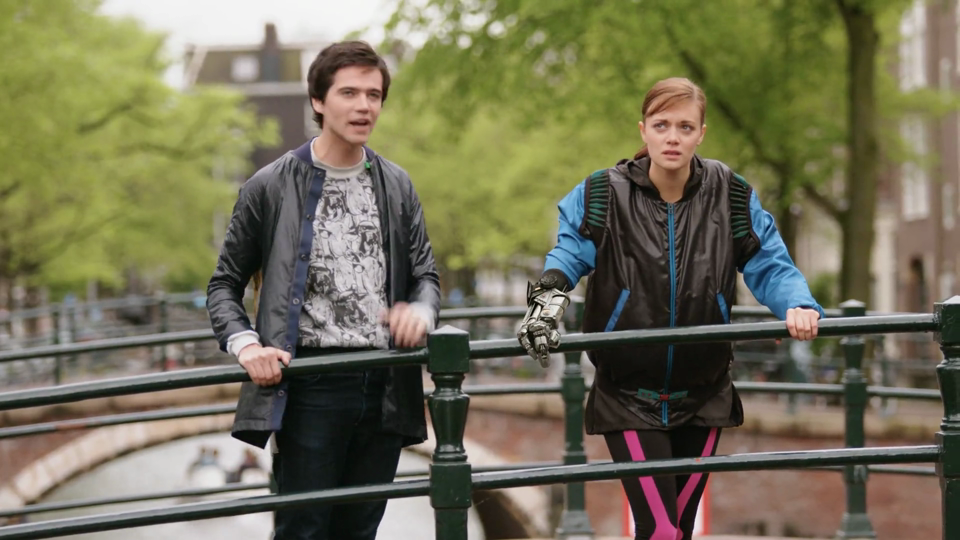
2026-09-24のWindows版FFmpeg 8.1による1080p・10秒・音声なしの結果で、HandBrakeやブラウザ版の出力ではありません。 幅960pxへ縮小しています。条件・元画像・容量・ハッシュも合わせて確認してください。素材は Tears of Steel (CC) Blender Foundation | mango.blender.org、CC BY 3.0。4K版から切り出し、縮小・変換したフレームです。
端末・通信・プライバシーの注意
当サイトの圧縮ツールは、動画をアップロードせず、端末の中で変換します。ただし、ページと処理プログラムの読み込みには通信を使います。HandBrakeでも、手元の動画を変換するときに、動画をクラウドへ送る必要はありません。
ブラウザ圧縮で選べる動画は500 MBまでです。500 MBまでなら必ず最後まで処理できる、という意味ではありません。スマホでは、それより小さい動画でも、メモリ不足や、処理中に別のアプリへ切り替えたことで止まることがあります。HandBrakeにも、メモリや保存先の空き容量、読める形式の制約があります。
タブを閉じても、保存した動画、ダウンロード履歴、キャッシュ(ブラウザの一時保存データ)などは残ることがあります。機密の動画を共有PCで扱うことや、組織が許可していないツールを使うことは避けてください。
HandBrakeは公式サイトからダウンロードしてください。インストールのときにOSのセキュリティ警告が出たら、ダウンロード元、発行元の署名(誰が作ったファイルかを示す情報)、公式の手順を確かめます。理由がわからないまま、セキュリティ機能を止めないでください。