動画は小さくできても、画質がそのままとは限りません。 まず元動画を残し、少し圧縮したコピーを再生して比べてください。
動画圧縮ツールでは画質優先か目標容量を選べます。送信制限がなければ、まず画質優先で試してください。
同じ動画を3設定で測りました
2026-09-24に、1080p・24fps・10秒、音声のない実写映像をWindows版FFmpeg 8.1で変換しました。全設定H.264、preset fast、各1回です。元ファイルのサイズは23,282,168バイト。以下のMBは1,000,000バイトです。
| 設定 | 実容量 | 元動画からの削減率 |
|---|---|---|
| CRF 23 | 3,686,686 B(3.69 MB) | 84.2% |
| CRF 28 | 1,827,517 B(1.83 MB) | 92.2% |
| CRF 36 | 734,363 B(0.73 MB) | 96.8% |
CRFは圧縮の強さに関わる数値で、大きいほど小容量になりやすく、画質も落ちやすくなります。この削減率を自分の動画に当てはめないでください。 すでに小さく圧縮された動画には、同じだけ減る余地がないこともあります。
3秒地点の実画像
変換した動画から、3秒地点の同じ画面を取り出しました。全体を縮小すると差が見えにくいので、Tシャツの柄のあたり(原寸で横480×縦270ピクセル)を2倍に拡大して並べています。
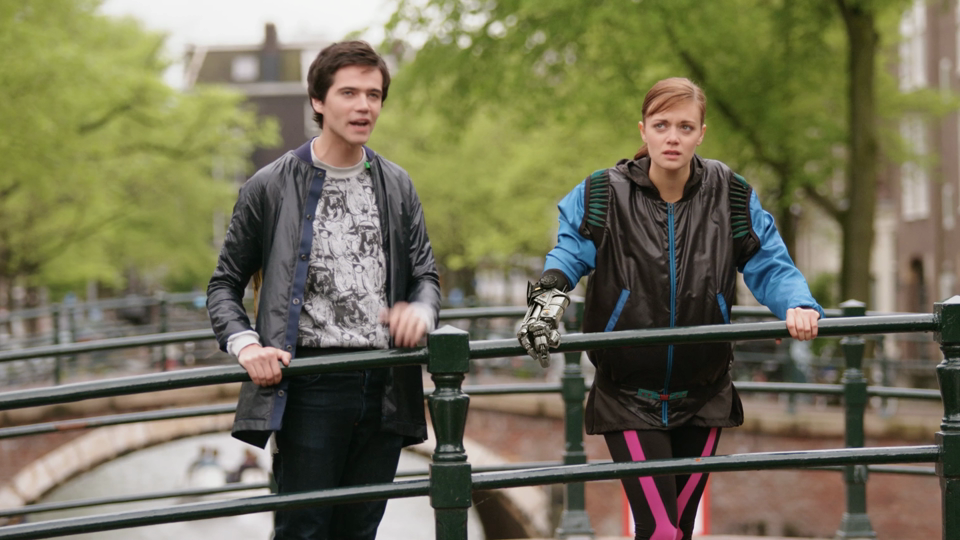
元動画(拡大)
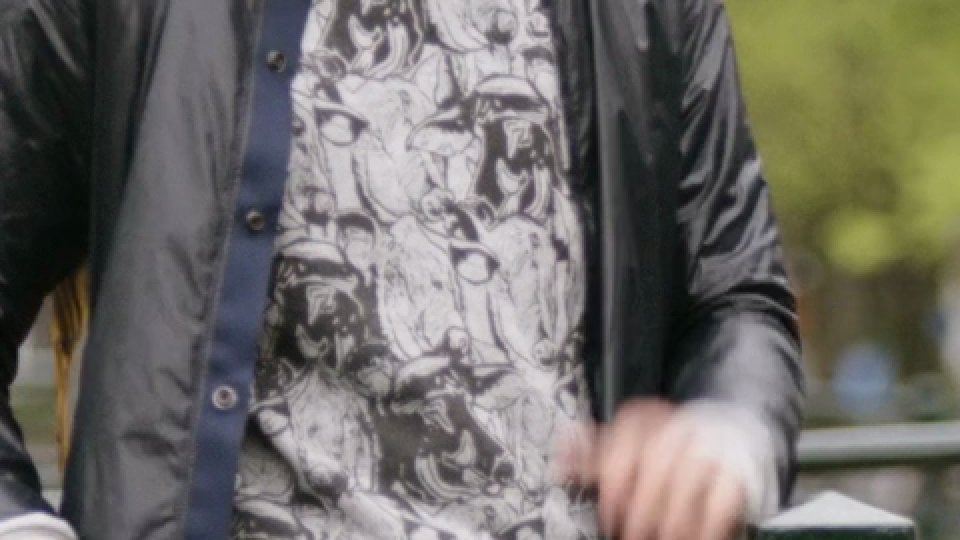
CRF 23:3.69 MB
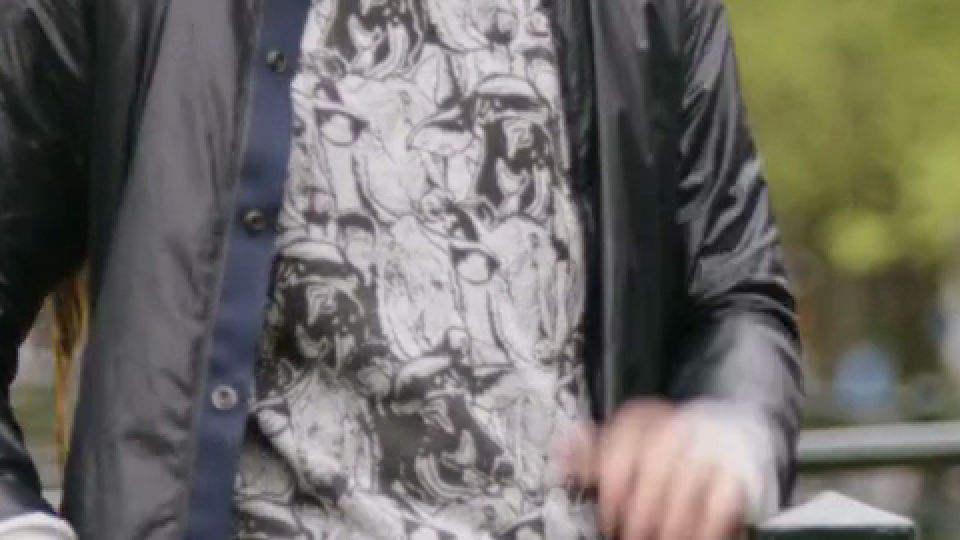
CRF 28:1.83 MB
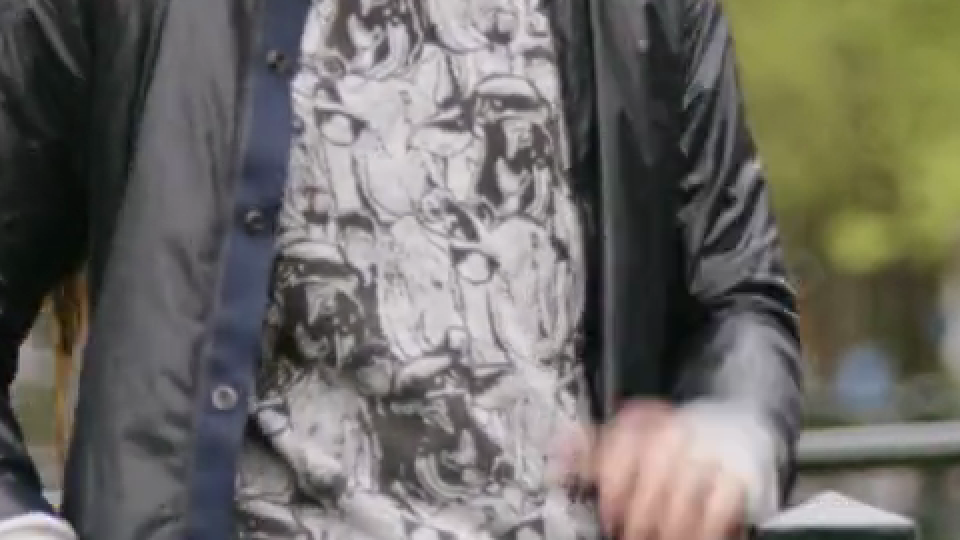
CRF 36:0.73 MB
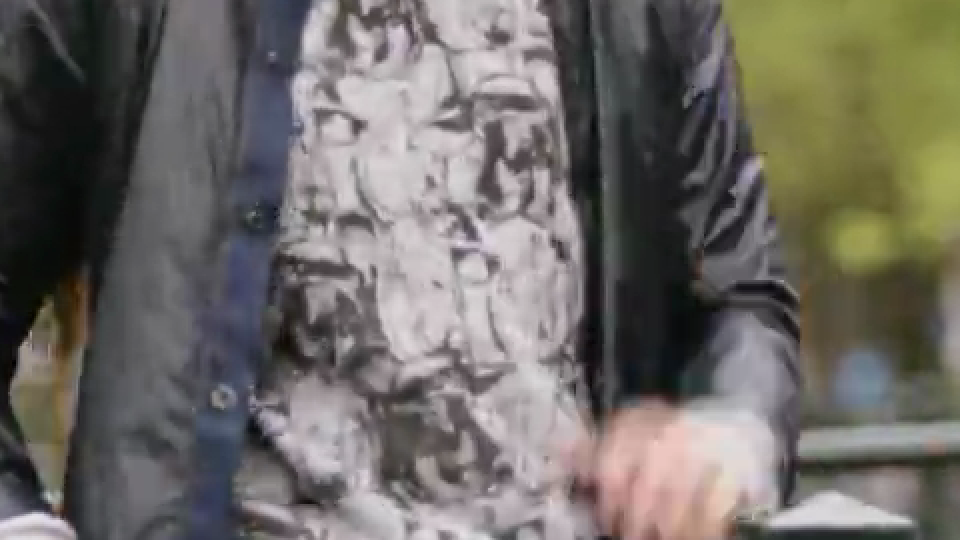
圧縮ツールの比較スライダーでは境界を動かして重ねて比べられます。静止画では、動いているときの崩れまでは分かりません。
自分の動画では、この3点を確認
- 文字が読めるか。 字幕やゲームの小さな文字、資料の数字は、顔より先に気になる場合があります。相手が見る画面サイズで確認します。
- 動く場面が崩れないか。 カメラを振る場面、水面、草木などを一時停止と再生の両方で見ます。
- 音と長さが合っているか。 冒頭と末尾を再生し、音声の消失や途中切れがないかを確認します。
画質が気になるなら、必ず元動画から弱い設定でやり直してください。圧縮後のコピーを再圧縮しても失われた細部は戻りません。
画質を優先したいときの選び方
| 目的 | 最初に試す方法 |
|---|---|
| 見せたい場面だけ送る | 動画カットで必要な部分を残す |
| 全編を残して容量を減らす | 圧縮ツールの画質優先 |
| 元画質を保って共有する | 元ファイルをクラウド共有し、相手の閲覧権限を確認 |
解像度を落とすと小さくなることがありますが、小さな文字も読みにくくなります。「720pなら十分」と一律に決めず、動画の用途で選びます。
共有先に合わせて容量を決めたい場合は、WhatsApp向け圧縮やSlack向け圧縮で目標容量と出力の実サイズを比較できます。プリセットはサービスの一律上限ではありません。相手に見せたい細部が読めなくなるなら、圧縮を強める前に共有リンクや短い抜粋を検討してください。
スマホでも処理時間は同じ?
違います。今回の測定はデスクトップのFFmpegで、サイトのブラウザ版とは実行環境が違います。ブラウザ版は初回にプログラムの読み込みが必要で、長い動画はメモリ不足になる場合もあります。
検証の範囲と再現方法
3つの出力をFFmpegで最後までデコードし、10秒・1920×1080・H.264・yuv420pであることを確認しました。今回、音声の保持、HDR、スマホ実機、主観評価、VMAFは測定していません。
実行コマンド・容量・ファイルハッシュを公開しています。処理時間は各1回の参考記録で、平均値ではありません。
画像・動画素材は Tears of Steel (CC) Blender Foundation | mango.blender.org、CC BY 3.0。4K版から10秒を16:9に切り出して1080pに縮小し、変換しています。